

Sur PS5, un casque permet de profiter d’un son plus immersif, mais aussi de mieux entendre les détails importants en jeu, comme les déplacements d’un adversaire ou les dialogues de vos coéquipiers. La méthode de connexion dépend toutefois du modèle utilisé : filaire, USB, sans fil avec dongle ou Bluetooth. Dans ce guide, découvrez comment brancher votre casque, configurer la sortie audio et résoudre les problèmes les plus fréquents.
📌 Ce qu’il faut retenir
- Casque filaire (jack 3,5 mm) : branchez-le directement sur la manette DualSense.
- Casque USB : connectez-le à la console, puis sélectionnez-le comme sortie audio.
- Sans fil + dongle USB : meilleure option gaming (faible latence, bon chat vocal).
- Bluetooth classique : non pris en charge nativement, adaptateur nécessaire.
- En cas de problème : compatibilité, redémarrage, firmware, autre port USB.
- Meilleur son : activez l’audio 3D avec un casque compatible.
Les types de casques compatibles avec la PS5
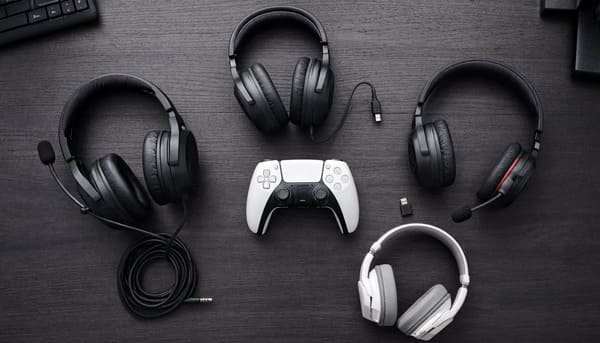
Sony propose plusieurs façons de connecter un casque à la PS5, mais elles n’offrent pas toutes la même simplicité d’utilisation ni la même qualité sonore. Avant d’acheter un nouveau modèle ou de ressortir un vieux casque du tiroir, mieux vaut connaître les différentes options disponibles.
Casques filaires (prise jack 3,5 mm)
La manette DualSense dispose d’une prise jack 3,5 mm située sur sa face inférieure, entre les deux poignées. Il suffit d’y brancher un casque compatible pour l’utiliser immédiatement, sans configuration ni appairage. Cette solution reste la plus simple et la plus rapide à mettre en place.
Un câble jack permet de récupérer le son du jeu et, selon le modèle du casque, de profiter également du chat vocal. Son principal inconvénient reste toutefois la présence d’un câble, qui offre moins de liberté de mouvement qu’un modèle sans fil.
Casques USB
Certains modèles se branchent directement en USB sur la console, via un port USB-A. Sur PS5, plusieurs ports USB sont disponibles à l’avant comme à l’arrière, ce qui permet de connecter facilement un casque compatible. La détection se fait automatiquement, sans pilote à installer, même si certains modèles nécessitent un logiciel pour activer toutes leurs fonctionnalités. Cette solution convient notamment aux casques équipés d’une carte son ou d’un DAC intégré, qui peuvent offrir un traitement audio différent d’une connexion jack classique.
Casques sans fil avec dongle USB
Beaucoup de casques gaming sans fil fonctionnent via un petit récepteur USB fourni par le fabricant, une méthode qui évite tout appairage Bluetooth parfois instable. Chez Sony, les casques Pulse 3D, Gold et Platinum utilisent ce principe : un dongle branché sur la console, un casque allumé à côté, et la liaison se fait toute seule.
Le Pulse Elite, plus récent, passe par une technologie propre à Sony baptisée PlayStation Link, avec un adaptateur et un casque déjà pré-appairés en sortie de boîte. Cette approche séduit particulièrement les joueurs qui veulent du sans-fil sans sacrifier la réactivité du son, un vrai sujet en jeu compétitif.
Casque Bluetooth classique
Un casque Bluetooth classique, comme ceux utilisés avec un smartphone, ne fonctionne pas nativement sur PS5. Le Bluetooth intégré à la console n’est pas prévu pour transmettre le son vers un casque audio standard. Cette limitation s’explique notamment par les problèmes de latence que peuvent provoquer certains codecs Bluetooth, un défaut particulièrement gênant dans les jeux où la synchronisation entre l’image et le son est importante.
Beaucoup de joueurs découvrent cette incompatibilité après l’achat, en cherchant leur casque dans les réglages Bluetooth de la console. Une bonne raison de vérifier la compatibilité avant de sortir la carte bleue.
Comment connecter un casque à une PS5 ?
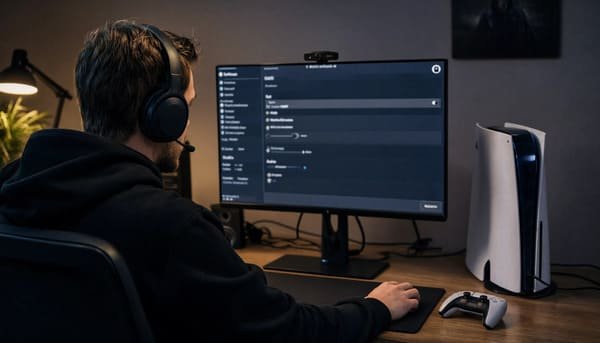
Une fois votre casque identifié, la connexion ne prend généralement que quelques secondes. Voici la procédure selon le type de connexion utilisé.
Connexion d’un casque filaire à une PS5
Branchez le casque sur la prise jack de la DualSense. Rendez-vous ensuite dans Paramètres > Son > Sortie audio, puis sélectionnez votre casque comme périphérique de sortie. Vous pouvez également régler séparément le volume du chat vocal et celui du jeu selon vos préférences. Un rapide test audio dans ce même menu permet de vérifier que le son arrive bien dans le casque et non via le téléviseur.
Connexion d’un casque USB à une PS5
Un câble USB-A relie le casque à la console, sur le port avant ou arrière selon le modèle possédé. La détection se fait automatiquement, sans pilote à installer ni logiciel tiers à lancer. Il reste à confirmer le choix du périphérique dans le même menu Son, au cas où la console hésiterait entre plusieurs sorties audio disponibles au même moment. Un détail que beaucoup de joueurs oublient : si un téléviseur ou une barre de son reste branché en HDMI ARC, la PS5 peut continuer d’envoyer le son vers ce canal par défaut.
Connexion du casque sans fil avec un dongle USB
Branchez le dongle USB sur un port disponible de la console, puis allumez le casque. Après une première association, la connexion s’effectue généralement automatiquement. Un indicateur lumineux ou un signal sonore confirme la réussite de l’opération selon le modèle utilisé.
Cette méthode est souvent privilégiée par les joueurs utilisant un casque gaming sans fil, car les dongles dédiés offrent généralement une latence très faible et une meilleure compatibilité avec le chat vocal qu’une connexion Bluetooth classique.
Connexion du casque Bluetooth à une PS5
La PS5 ne prend pas en charge la majorité des casques Bluetooth audio classiques, on l’a vu plus haut. Sony limite volontairement cette connexion, pour des raisons de latence et de stabilité globale du système. Une solution existe malgré tout pour les joueurs attachés à leur casque Bluetooth du quotidien, sans vouloir en racheter un nouveau.
Utiliser un adaptateur Bluetooth USB
Ce petit boîtier se branche sur un port USB de la console et transmet le son vers le casque en Bluetooth, après avoir associé le casque à l’adaptateur. Il sert donc d’intermédiaire entre la console et le casque. Certains téléviseurs récents permettent également de connecter directement un casque Bluetooth.
Les limites de cette solution
La qualité sonore varie fortement selon l’adaptateur choisi, certains modèles d’entrée de gamme peuvent offrir un rendu inférieur à une connexion filaire ou à certains casques USB. Un léger décalage peut apparaître entre l’image et le son, plus perceptible sur les jeux compétitifs ou les titres rythmiques, où la synchronisation audio est particulièrement importante.
Certains modèles de casques restent incompatibles malgré tout, notamment certains casques utilisant des technologies sans fil propriétaires. Le micro se révèle par ailleurs parfois absent selon l’adaptateur retenu, ce qui peut nécessiter l’utilisation d’un autre microphone pour le chat vocal.
Comment régler le son du casque sur PS5 ?
Une fois le casque connecté, rendez-vous dans Paramètres > Son. Sélectionnez votre casque comme périphérique de sortie audio. Ajustez le volume général directement depuis le Centre de contrôle, accessible en appuyant sur la touche PS de la manette. L’équilibre entre le son du jeu et celui du chat vocal se règle séparément pendant une session multijoueur. Le microphone se sélectionne dans un menu dédié selon la version du système.
Que faire si le casque ne se connecte pas ?
- Vérifier la compatibilité : certains casques, notamment très anciens ou non conçus pour les consoles, ne sont tout simplement pas reconnus par la PS5, quel que soit le port utilisé. Un tour rapide sur le site du fabricant permet de vérifier rapidement la compatibilité.
- Redémarrer la console : un arrêt complet, et pas un simple mode repos, résout une bonne partie des soucis de détection audio. La console redémarre ainsi complètement, ce qui peut corriger certains bugs temporaires.
- Réinitialiser le casque : éteignez-le, puis rallumez-le. Un indicateur lumineux ou sonore peut signaler le mode d’association. Sur certains modèles, un bouton reset dédié, souvent minuscule et discret, permet de repartir totalement de zéro.
- Mettre à jour le firmware : un casque mal reconnu peut parfois utiliser une ancienne version de son firmware, mais une mise à jour peut souvent corriger le problème.
- Tester un autre port USB : les ports avant et arrière ne se comportent pas toujours pareil avec certains périphériques, en particulier sur les anciennes révisions de la console. Changer de port suffit dans bien des cas à relancer une détection récalcitrante.
- Refaire l’appairage : débranchez le dongle, éteignez complètement le casque, puis relancez la synchronisation depuis zéro. Cette manipulation, un peu fastidieuse, reste souvent la solution de dernier recours quand rien d’autre n’a fonctionné.
Les erreurs à éviter
Quelques réflexes évitent bien des déconvenues au moment de brancher un casque sur PS5 :
- Acheter un casque Bluetooth non compatible, sans vérifier au préalable sa fiche technique
- Oublier de sélectionner le bon périphérique audio dans les réglages de la console
- Utiliser un dongle incompatible, ou destiné à un autre appareil que celui utilisé
- Laisser le casque connecté à un smartphone ou un PC en même temps qu’à la PS5
Vos questions, nos réponses sur la connexion d’un casque à une PS5
Un adaptateur Bluetooth USB reste la seule vraie solution, la console ne gérant pas nativement cette connexion pour l’audio classique.
Le souci vient souvent d’un mauvais choix de périphérique audio dans les réglages, d’un firmware daté, ou d’une incompatibilité de base avec la console.
Non. Certains modèles trop anciens, ou pensés uniquement pour un usage PC, posent problème une fois branchés sur PS5.
Pas directement. Un adaptateur Bluetooth USB permet néanmoins de les faire fonctionner, avec quelques compromis sur la latence et sur la gestion du micro.
Cela dépend entièrement du modèle d’adaptateur choisi. Certains transmettent uniquement le son, sans gérer le micro, obligeant à prévoir une solution séparée pour le chat vocal.
La console gère un seul périphérique audio de sortie à la fois. Impossible donc de faire tourner deux casques en simultané, même avec deux manettes différentes connectées.
Rendez-vous dans les réglages audio, section son 3D, et sélectionnez votre profil de casque parmi ceux proposés par la console. Un petit test intégré permet de vérifier immédiatement le résultat.