

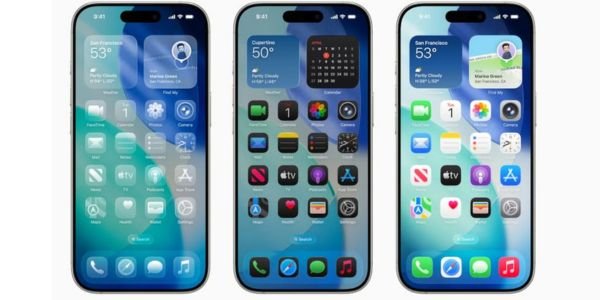
Le design d’interface a toujours évolué par vagues. Avec iOS 26, Apple a frappé fort en déployant l’effet Liquid Glass, des surfaces translucides, des reflets dynamiques et une profondeur visuelle inédite sur mobile. Résultat : une mise à jour qui fascine autant qu’elle irrite, entre utilisateurs conquis par l’esthétique et d’autres qui peinent tout simplement à lire leur écran.
Qu’est-ce que l’effet Liquid Glass ?
Apple a introduit le Liquid Glass, un nouveau langage visuel intégré à iOS 26. Ce design repose sur un concept de matériau translucide qui mime une véritable surface en verre, capable de réfléchir et de réfracter son environnement en temps réel. Menus, icônes et barres de navigation changent d’apparence selon le contenu placé en arrière-plan, de façon fluide et automatique.
Ses caractéristiques principales :
- Transparence dynamique : les éléments UI s’adaptent en direct selon le fond d’écran
- Effet de flou (blur) : un dépoli visuel recouvre les menus et le Centre de contrôle
- Superposition des couches UI : les commandes flottent au-dessus du contenu applicatif
- Réactivité au mouvement : les reflets bougent avec les gestes de l’utilisateur
Un design esthétique avant tout
Apple ne fait pas les choses à moitié sur le plan visuel comme en témoigne le concept de Liquid Glass. L’objectif de cette interface est de créer une sensation de profondeur et de fluidité. Cela se traduit par des bordures minimisées, des animations plus naturelles et une réactivité qui semble presque organique.
Pour la première fois, ce langage graphique unifié est déployé simultanément sur l’ensemble de l’écosystème Apple (iOS, iPadOS, macOS Tahoe, watchOS et tvOS). Cette approche présente trois avantages majeurs :
- Elle garantit une cohérence visuelle sans précédent entre tous les appareils Apple
- Elle offre une expérience visuelle immersive qui met en avant le contenu
- Elle assure un rendu « premium » conforme aux standards UI/UX actuels
Les limites du Liquid Glass : lisibilité et accessibilité
L’esthétique a un prix, et sur iOS 26, il se paie parfois en lisibilité. La transparence dynamique fonctionne très bien sur un fond d’écran sombre et épuré, mais dès que l’arrière-plan devient chargé ou fortement coloré, le texte affiché sur les menus translucides devient difficile à déchiffrer.
Les impacts concrets sont loin d’être négligeables :
- Difficulté à lire certains textes sur les menus translucides selon le fond d’écran actif
- Contraste insuffisant en plein soleil ou dans un environnement très lumineux
- Problèmes pour les utilisateurs sensibles : personnes malvoyantes, fatigue visuelle chronique ou troubles de la perception du contraste
Apple a anticipé une partie de ces critiques dès les premières bêtas en intégrant l’option « Réduire la transparence ». Mais la question du juste équilibre entre esthétique et confort visuel reste entière.
Performance et consommation de ressources
Le Liquid Glass ne modifie pas seulement l’apparence de l’interface, mais il sollicite aussi le matériel en profondeur. Ces effets reposent sur un rendu en temps réel qui mobilise davantage le GPU et la mémoire vive de l’appareil. Sur un iPhone 16 ou un modèle récent, la différence est peu perceptible et l’expérience tient la route.
Sur des appareils plus anciens, comme l’iPhone XR, des utilisateurs ont signalé des ralentissements, des montées en température et une batterie qui se vide bien plus vite qu’avant. Mais vous pouvez suivre nos conseils pour optimiser l’autonomie de la batterie de votre téléphone pour y rémédier.
Comment atténuer ou désactiver l’effet Liquid Glass sur iOS 26 ?
Tout le monde ne partage pas le même enthousiasme pour cet effet. Certains le trouvent trop clinquant, d’autres jugent que l’ergonomie en souffre au quotidien. Pour cela, Apple a prévu plusieurs options pour reprendre le contrôle de votre interface, et certaines sont très efficaces.
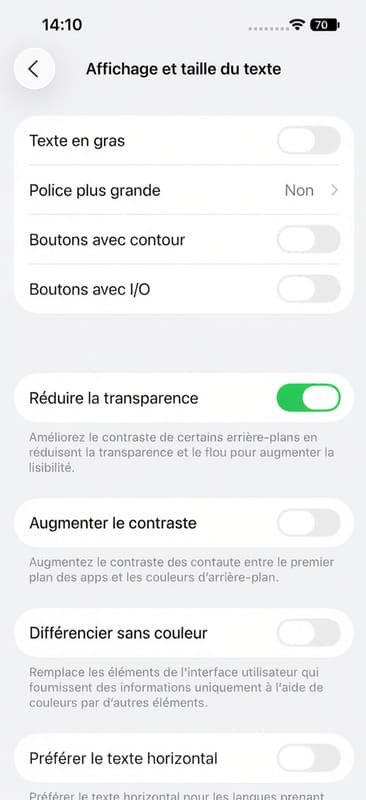
Réduire la transparence
C’est le réglage le plus rapide et le plus impactant. Depuis Réglages › Accessibilité › Affichage et taille du texte, l’option « Réduire la transparence » ajoute une couche d’opacité sur les menus translucides. Le Centre de contrôle, les dossiers et les notifications retrouvent un fond plus solide, et les textes deviennent bien plus confortables à lire.
Réduire les animations
L’effet Liquid Glass se manifeste également dans les transitions et les mouvements de l’interface. Pour une expérience plus épurée, vous pouvez limiter les zooms et les effets dynamiques via l’option « Réduire les animations » dans Accessibilité › Mouvement. L’interface gagne en sobriété, sans perdre son identité visuelle.
Modifier le fond d’écran
Le choix du fond d’écran est directement lié à la perception de la transparence. Optez pour un arrière-plan foncé et uniforme qui diminue fortement les reflets et rend les menus plus lisibles. Par contre, un fond très vif ou animé accentue l’effet Liquid Glass, apprécié par certains mais jugé désagréable par d’autres.
Activer le mode économie d’énergie
Le mode économie d’énergie (Réglages › Batterie) réduit automatiquement certains effets graphiques pour préserver l’autonomie. C’est une façon indirecte mais efficace d’atténuer le Liquid Glass, sans toucher aux réglages d’accessibilité.
Désactiver les effets expérimentaux (bêta iOS 26)
Sur certaines versions bêta développeur, une option supplémentaire apparaît dans Réglages › Accessibilité › Fonctionnalités expérimentales. Elle permet de désactiver spécifiquement les effets de transparence, de flou et de reflets. Cependant, cette option n’est pas disponible sur toutes les versions.
Comment personnaliser l’effet Liquid Glass ?
Atténuer l’effet ne veut pas dire y renoncer complètement. Apple propose aussi des options pour ajuster le Liquid Glass selon ses propres préférences visuelles.
Activer le mode teinté
Depuis iOS 26.1, un mode Teinté est accessible via Réglages › Luminosité et affichage › Liquid Glass. Ce mode augmente l’opacité des boutons et des menus tout en ajoutant du contraste, un bon compromis entre l’esthétique du verre et la lisibilité du quotidien.
Ajuster les effets visuels selon ses préférences
Plusieurs paramètres permettent de personnaliser finement l’expérience :
- Contraste : pour renforcer la lisibilité du texte sur les fonds translucides
- Couleurs : pour adapter la teinte du Liquid Glass à l’identité visuelle de votre écran d’accueil
- Intensité des effets : pour doser le niveau de transparence et de brillance globale
Vers une démocratisation du Glass Design ?
Le Liquid Glass d’Apple ne surgit pas de nulle part. Le glass design monte depuis plusieurs années dans l’univers de l’interface utilisateur et Apple n’est pas le seul acteur à miser sur cette tendance. Trois signaux montrent que ce style va s’installer durablement :
- Adoption par d’autres OS : Windows 11 avec son Mica Effect, Android avec ses Glassmorphism components
- Influence sur le design web : les interfaces SaaS, les landing pages et les dashboards reprennent ces codes visuels
- Standardisation progressive : les guidelines UI/UX des grandes plateformes intègrent déjà ces effets de profondeur
Pour aller plus loin sur les outils qui accompagnent ces tendances, notre article sur les meilleurs outils pour optimiser l’expérience web apporte un éclairage complémentaire.
Avis des utilisateurs sur l’effet Liquid Glass
Les réactions sont tranchées sur les forums et les réseaux sociaux. D’un côté, beaucoup saluent le coup de fraîcheur apporté par Apple, une interface qui sort enfin de la monotonie du flat design installé depuis iOS 7. De l’autre, des critiques pointent des problèmes ergonomiques concrets : textes difficiles à lire, animations trop présentes, interface parfois instable.
Apple a réagi en abaissant la transparence sur certaines notifications, en assombrissant les arrière-plans pour améliorer le contraste, et en remplaçant des éléments translucides par des couleurs plus solides dans des apps comme Apple Music. La communauté tech est partagée, entre enthousiasme design et pragmatisme d’usage, et c’est normal pour une mise à jour de cette ampleur.
Notre analyse : faut-il adopter ou désactiver le Liquid Glass ?
Après avoir testé Liquid Glass au quotidien, notre verdict est nuancé. Sur un fond d’écran sombre avec un iPhone récent, l’effet est visuellement bluffant, les reflets, la profondeur et les micro-animations donnent une vraie impression de matière vivante. On comprend pourquoi Apple en est fier, et pourquoi l’iPhone 17 Pro tire particulièrement bien parti de ces effets grâce à ses capacités GPU supérieures.
Mais au quotidien, sur un fond clair ou dans un environnement lumineux, la fonctionnalité nuit à la visibilité. Pour quelqu’un qui passe ses journées dans des apps de messagerie ou de productivité, cela peut rapidement devenir irritant.
Si vous avez un iPhone 15 ou plus récent et un goût pour le design, gardez le Liquid Glass actif et jouez avec le mode Teinté pour affiner. Si votre priorité est la lisibilité ou si votre appareil a plus de deux ans, activez « Réduire la transparence » sans hésiter. L’effet Liquid Glass est une belle idée, Apple doit juste encore la finaliser.